Hướng dẫn sử dụng Teleshop
Trang này dành cho chủ shop và nhân viên dùng bảng điều khiển để vận hành shop bán hàng số trên Telegram. Bạn không cần biết lập trình.
Teleshop giúp bạn:
- mở một hoặc nhiều bot bán hàng Telegram và quản lý tất cả ở một nơi;
- nhận tiền chuyển khoản VietQR thẳng vào tài khoản ngân hàng của bạn;
- tự động giao hàng ngay khi hệ thống thấy tiền về, kể cả lúc bạn đang ngủ;
- lấy thêm hàng từ chợ sỉ (marketplace) để bán lại, hoặc bán sỉ hàng của mình cho shop khác.
Về các link trong trang này: link tới trang trong một shop (ví dụ Cổng thanh toán) sẽ mở thẳng shop của bạn nếu bạn chỉ có một shop, hoặc hỏi bạn chọn shop nếu có nhiều. Bạn cần đăng nhập để mở các trang này.
1. Đăng ký và đăng nhập
- Mở Đăng ký, nhập tên đăng nhập, mật khẩu (từ 10 ký tự) và nhập lại mật khẩu.
- Mở bot Telegram từ màn hình tiếp theo, bấm Start, gửi mã liên kết và quay lại website xác nhận đúng tài khoản Telegram. Tài khoản hoạt động ngay ở gói Free; gói này chưa được tạo shop. Vào Thanh toán để yêu cầu nâng cấp.
- Lần sau, vào Đăng nhập bằng tên đăng nhập và mật khẩu. Lưu các mã khôi phục được hiển thị khi liên kết ở nơi an toàn.
- Quên mật khẩu: vào Quên mật khẩu, nhập tên đăng nhập rồi mở link do bot gửi tới Telegram đã liên kết.
- Được mời làm nhân viên: đăng ký và liên kết Telegram trước, đưa tên đăng nhập cho chủ shop. Mở lời mời bot gửi và đăng nhập đúng tài khoản được mời để chấp nhận.
- Đổi Telegram tại Trang cá nhân: xác nhận mật khẩu, TOTP nếu đã bật và mã gửi Telegram cũ (hoặc mã khôi phục), rồi liên kết Telegram mới. Hoàn tất sẽ đăng xuất các phiên cũ.
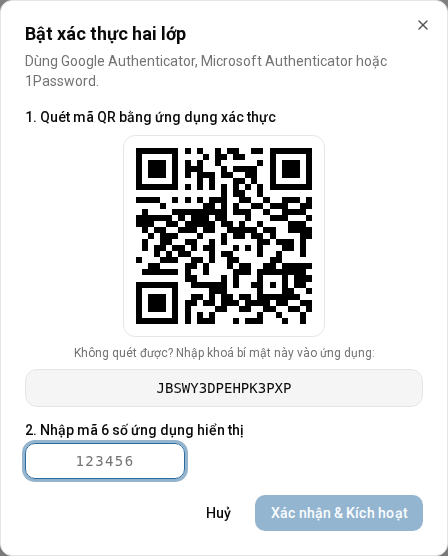
Bật xác thực hai lớp (nên làm ngay)
Vào Thông tin tài khoản → Đăng nhập & bảo mật:
- Bấm Bật xác thực hai lớp.
- Quét mã QR bằng ứng dụng xác thực (Google Authenticator, Authy, 1Password…).
- Nhập mã 6 số mà ứng dụng hiện ra.
- Lưu mã dự phòng ở nơi an toàn, rồi bấm Tôi đã lưu các mã này. Mỗi mã dự phòng dùng được một lần khi bạn mất điện thoại.
Từ đó, mỗi lần đăng nhập bạn nhập thêm mã 6 số. Rút tiền bắt buộc phải bật TOTP.
2. Thiết lập lần đầu (5 bước)
Lần đầu đăng nhập, hệ thống đưa bạn vào trình hướng dẫn thiết lập. Nếu bạn tải lại trang hoặc thoát giữa chừng, lần sau nó tiếp tục ở bước còn thiếu và không tạo trùng dữ liệu đã có.
Bước 1. Kết nối Bot Telegram
- Trên Telegram, mở @BotFather và gửi lệnh
/newbot. - Đặt tên hiển thị cho bot (ví dụ Shop Tài Khoản ABC), rồi đặt username kết thúc bằng
bot(ví dụshoptkabc_bot). - BotFather trả về một token dạng
123456789:AA…. Sao chép toàn bộ và dán vào ô trên dashboard. - Thành công sẽ hiện
@ten_botvà nút Mở bot.
Token giống như mật khẩu của bot. Đừng gửi cho ai. Nếu lỡ lộ, vào BotFather tạo token mới rồi dùng Đổi token ở Cài đặt bot.
Bước 2. Thông tin & Lời chào
- Tên hiển thị của Shop: tên khách thấy trong tin nhắn.
- Group Telegram hỗ trợ và Link hỗ trợ Admin: nơi khách liên hệ khi cần.
- Tin nhắn chào mừng: hiện khi khách gửi
/start. Có ô xem trước ngay bên cạnh.
Bước 3. Tài khoản Ngân hàng
Teleshop cần đọc lịch sử giao dịch của tài khoản nhận tiền để biết khách đã chuyển khoản. Việc này đi qua một nhà cung cấp API lịch sử giao dịch:
- Đăng ký tài khoản ở nhà cung cấp (Web2M được khuyên dùng, hoặc Siêu Thị Code) và liên kết tài khoản ngân hàng của bạn ở đó.
- Lấy API key (và mật khẩu ngân hàng nếu nhà cung cấp yêu cầu với ngân hàng đó).
- Trên dashboard, chọn nhà cung cấp, ngân hàng (MBBank, Vietcombank, Techcombank, ACB, TPBank, BIDV, VietinBank…), nhập số tài khoản, tên chủ tài khoản và API key.
- Bấm Kiểm tra kết nối. Chỉ lưu khi kết nối thành công (trừ khi bạn chủ động chọn vẫn lưu).
Tiền khách chuyển vào thẳng tài khoản ngân hàng của bạn. Teleshop chỉ đọc lịch sử giao dịch, không giữ tiền bán hàng của bạn.
Bước 4. Sản phẩm & Kho hàng
Tạo một danh mục, một mặt hàng đầu tiên và dán hàng vào kho (mỗi dòng một sản phẩm). Chi tiết ở mục 4. Muốn bán hàng của shop khác thay vì tự nhập kho, xem mục 12.
Bước 5. Hoàn tất thiết lập
Mở bot, gửi /start, thử mua một đơn nhỏ và chuyển khoản thật để kiểm tra từ đầu đến cuối. Trên trang Tổng quan sẽ có một thẻ danh sách việc cần làm cho tới khi bạn hoàn tất mọi bước.
3. Bố cục màn hình
Dashboard có hai cấp.
Cấp tài khoản (thanh menu trên cùng; trên màn hình hẹp, mục không vừa nằm trong nút Thêm):
| Mục | Dùng để |
|---|---|
| Tổng quan | Danh sách bot, doanh thu chung, việc cần làm |
| Tất cả đơn hàng | Đơn hàng của mọi shop trong một bảng |
| Niêm yết bán sỉ | Hàng bạn đăng bán sỉ trên chợ |
| Thông tin tài khoản | Tên, mật khẩu, xác thực hai lớp |
| Tài khoản ngân hàng | Tài khoản nhận tiền dùng chung cho các shop |
| Tài chính & Gói cước | Gói cước, hoá đơn, nạp và rút tiền |
| Thành viên | Mời nhân viên, phân quyền |
| Nhật ký hoạt động | Ai làm gì, lúc nào |
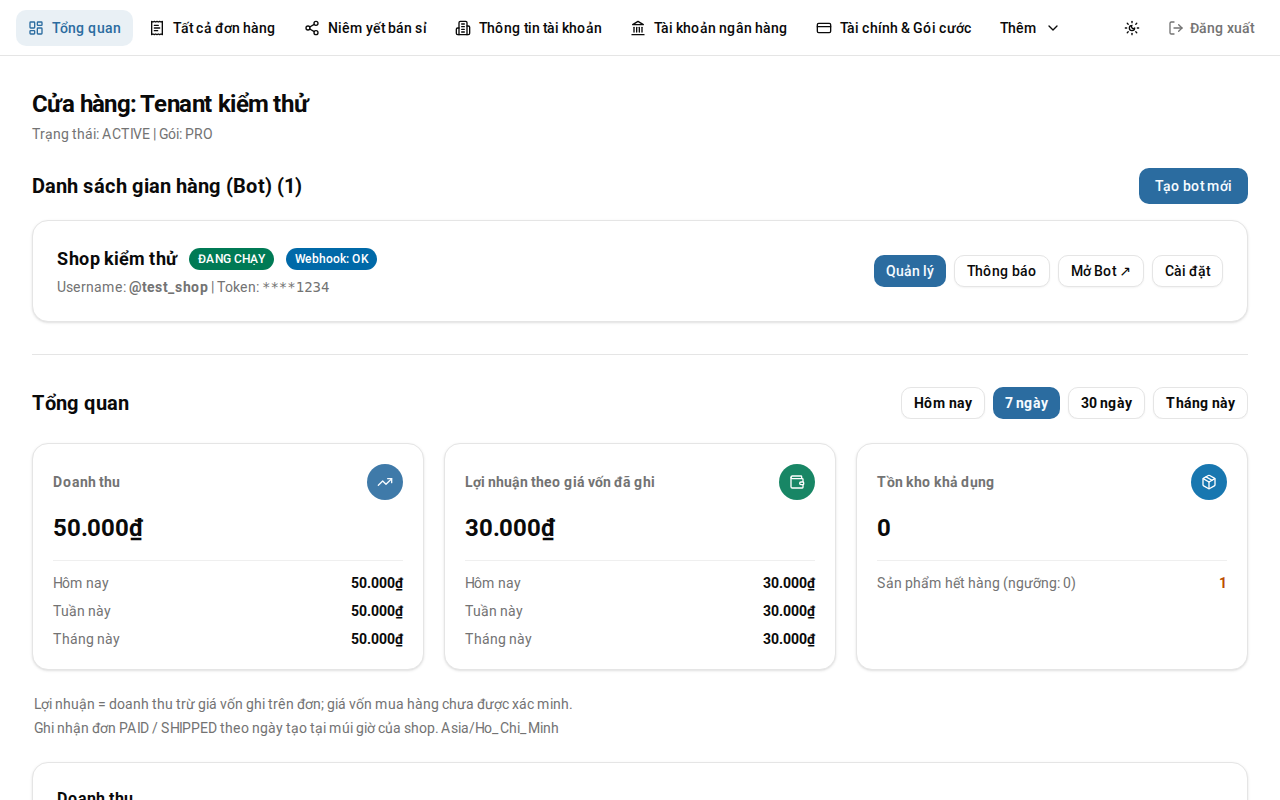
Cấp shop: ở Tổng quan, bấm Quản lý trên thẻ của bot để vào. Thanh bên trái có:
- Tổng quan Bot: doanh thu và lợi nhuận (hôm nay, 7 ngày, 30 ngày, tháng này), đơn theo trạng thái, biểu đồ doanh thu, mặt hàng bán chạy, hàng sắp hết, khách mua nhiều, và khung Cần xử lý (đơn chờ duyệt, chuyển khoản chưa khớp, giao hàng lỗi…).
- Quản lý hàng: Danh mục hàng, Mặt hàng, Kho hàng, Chợ nguồn hàng sỉ, Nhà cung cấp.
- Bán hàng: Đơn hàng, Khách hàng, Ví khách & Nạp tiền, Khuyến mại, Cổng thanh toán.
- Broadcast: Tạo thông báo, Lên lịch thông báo.
- Cài đặt bot.
Trên điện thoại, mọi mục nằm trong menu ☰.
Mẹo: bộ lọc của mỗi danh sách được lưu trên địa chỉ trang, nên bạn có thể gửi link cho đồng nghiệp hoặc bấm Quay lại mà không mất bộ lọc. Lợi nhuận được tính theo giá vốn bạn đã nhập; mặt hàng chưa có giá vốn thì lợi nhuận chưa chính xác.
4. Quản lý hàng
4.1 Danh mục hàng
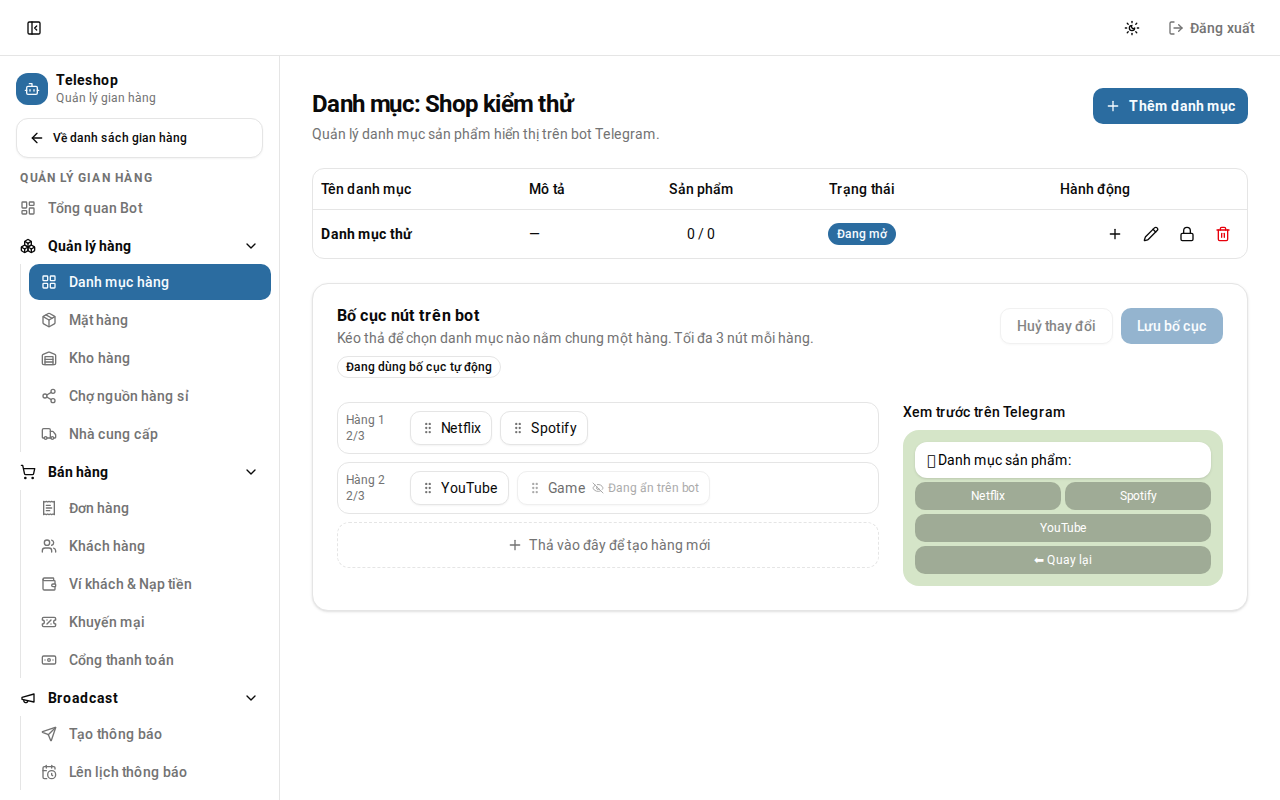
Trang Danh mục hàng quyết định các nút khách thấy khi bấm 🛍 Sản phẩm trong bot.
- Bấm Thêm danh mục, nhập Tên danh mục (ví dụ Tài khoản, Game), mô tả và hình ảnh nếu muốn.
- Chọn biểu tượng Telegram (emoji động) từ các bộ có sẵn. Có thể bỏ chọn hoặc nhập mã emoji cũ bằng tay.
- Kéo thả để đổi thứ tự hiển thị trong bot.
- Bật/tắt để mở hoặc ẩn danh mục. Danh mục đang tắt không hiện trong bot.
- Bấm Xem trước trên Telegram để thấy bàn phím danh mục đúng như khách sẽ thấy.
Khi xoá một danh mục còn mặt hàng, hệ thống hỏi bạn muốn làm gì với các mặt hàng đó.
4.2 Mặt hàng
Trang Mặt hàng quản lý tên, giá, loại và tồn kho. Bấm Thêm sản phẩm để tạo mới. Có 4 loại mặt hàng:
| Loại | Cách giao | Bạn cần nhập |
|---|---|---|
| DIGITAL (Kho số tự động) | Lấy từ kho, giao tự động ngay khi tiền về | Hàng trong kho |
| COLLECT_INFO (Duyệt thông tin) | Khách nhập thông tin (ví dụ email cần nâng cấp). Sau khi trả tiền, đơn chờ bạn xác nhận | Câu hỏi gửi khách, tin nhắn khi hoàn tất |
| CONTACT_ADMIN (Liên hệ) | Sau khi trả tiền, khách nhận thông tin liên hệ để nhận hàng | Thông tin liên hệ admin |
| EXTERNAL (Nguồn ngoài) | Hệ thống tự mua từ nhà cung cấp và giao lại | Nguồn hàng liên kết |
Các ô quan trọng khác:
- Giá bán (VND) và giá vốn (để tính lợi nhuận).
- Bậc giá (ưu đãi mua nhiều): thêm các dòng số lượng tối thiểu → đơn giá. Số lượng tối thiểu phải từ 2 trở lên, không trùng nhau. Bậc áp dụng cho cả đơn: ví dụ bậc 10 → 9.000₫ thì đơn 12 cái tính 12 × 9.000₫.
- Mô tả: gõ
/đứng riêng để chèn emoji Telegram vào giữa nội dung. - Hình ảnh sản phẩm và biểu tượng.
Các nút trên mỗi dòng: Sửa, Sao chép (sang shop khác của bạn), Đăng sỉ (đưa lên chợ sỉ, xem mục 12).
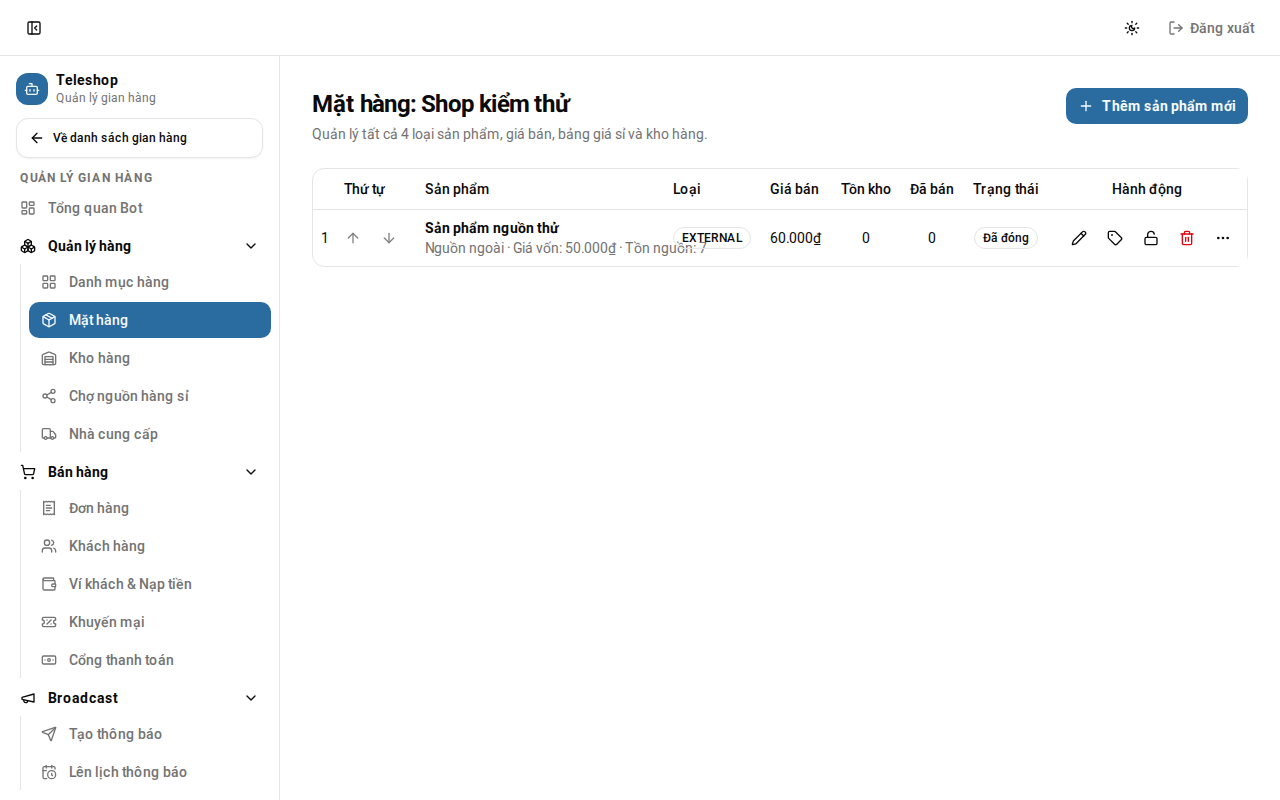
Mặt hàng có thể tự đóng kèm nhãn lý do:
| Nhãn | Nghĩa | Cách xử lý |
|---|---|---|
| Giá vốn > giá bán | Giá vốn từ nguồn tăng cao hơn giá bạn bán | Tăng giá bán rồi mở lại |
| Giá sỉ > giá bán | Chủ hàng trên chợ sỉ tăng giá sỉ | Tăng giá bán lẻ rồi mở lại |
| Đã gỡ khỏi nguồn | Nhà cung cấp không còn bán mặt hàng này | Xoá hoặc thay mặt hàng khác |
| Listing ngừng bán | Chủ hàng tạm dừng hoặc gỡ niêm yết | Chờ chủ hàng mở lại hoặc gỡ khỏi shop |
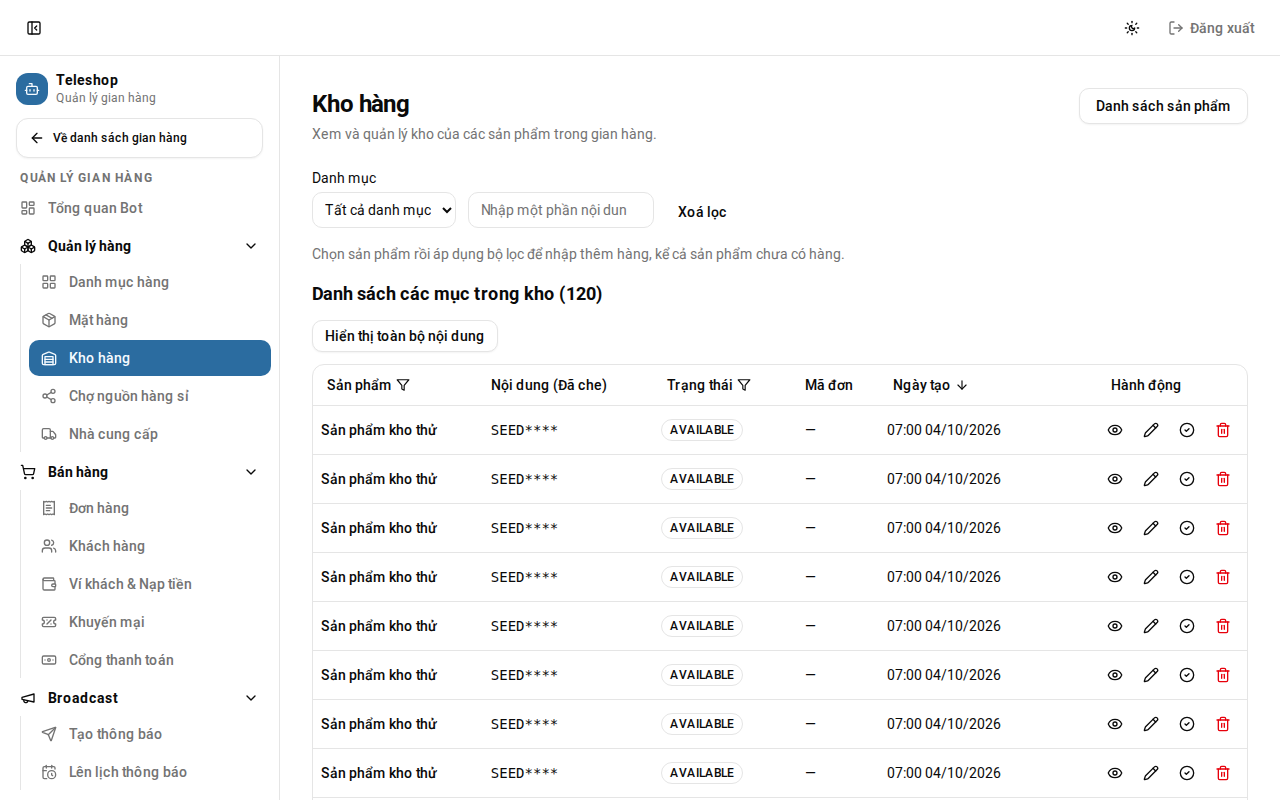
4.3 Kho hàng
Dùng Kho hàng để xem hàng của mọi mặt hàng trong shop, lọc theo mặt hàng và trạng thái (còn sẵn, đang giữ cho đơn chờ thanh toán, đã bán).
Nhập kho:
- Bấm nhập kho và chọn mặt hàng (chỉ mặt hàng DIGITAL).
- Dán nội dung, mỗi dòng là một sản phẩm (ví dụ
email|matkhau), hoặc kéo thả file.txt. Ô xem trước cho biết số dòng. - Đánh dấu Thông báo hàng mới nếu muốn báo cho khách là có hàng.
- Bấm nhập. Kết quả cho biết số dòng đã thêm, khôi phục (hàng đã xoá được thêm lại) và trùng (bị bỏ qua). Có thể tải CSV kết quả.
Xem nội dung: nội dung kho luôn bị che. Bấm Hiện trên một dòng, hoặc Mở tất cả / Ẩn tất cả cho cả trang. Mỗi lần xem và mỗi lần tìm theo nội dung đều được ghi vào nhật ký và cần quyền xem kho.
Xoá: chỉ xoá được hàng còn sẵn. Hàng đang giữ cho đơn hoặc đã bán thì không xoá được.
4.4 Chợ nguồn hàng sỉ (trong shop)
Xem mục 12.
4.5 Sao chép giữa các shop
Nếu bạn có nhiều bot, nút Sao chép trên mặt hàng cho phép đưa mặt hàng sang shop đích và chọn danh mục tại shop đích, không phải tạo lại từ đầu.
4.6 Nhà cung cấp
Nhà cung cấp dùng cho hàng EXTERNAL lấy tự động từ nguồn ngoài (hiện có CANBOSO và DUCVIETSTORE). Tính năng này phụ thuộc gói cước.
- Bấm Thêm nguồn hàng mới, đặt tên nguồn, chọn nhà cung cấp, nhập khoá API của bạn ở nhà cung cấp đó và Lưu nguồn.
- Bấm Đồng bộ để lấy danh sách hàng. Kết quả hiện số mặt hàng mới, cập nhật, đóng và lỗi.
- Theo dõi số dư nguồn: nếu số dư ở nhà cung cấp hết, đơn sẽ không mua được hàng.
- Đơn mua từ nguồn bị lỗi có nút Thử giao lại.
Khi sửa nguồn, để trống khoá API để giữ khoá hiện tại. Xoá nguồn sẽ đóng các mặt hàng liên kết.
5. Khách mua hàng trên bot như thế nào
Hiểu luồng mua giúp bạn hỗ trợ khách nhanh hơn. Khi khách gửi /start, bot gửi lời chào và các nút luôn hiện dưới khung chat:
- 🛍 Sản phẩm: chọn danh mục → mặt hàng → số lượng. Bot hiện giá, bậc ưu đãi mua nhiều và số hàng còn.
- 💳 Ví tiền: số dư ví, nạp ví và lịch sử giao dịch (khi shop bật ví).
- 📦 Lịch sử: các đơn đã mua và chi tiết từng đơn.
- 💬 Hỗ trợ: link nhóm hỗ trợ và admin của shop (đặt ở Cài đặt bot → Chung).
Khi khách đặt đơn:
- Bot tạo đơn chờ thanh toán, giữ hàng trong kho cho khách và gửi mã VietQR kèm nội dung chuyển khoản có mã đơn.
- Khách quét mã bằng app ngân hàng và chuyển đúng số tiền, đúng nội dung.
- Teleshop đọc lịch sử ngân hàng, thấy giao dịch khớp, đánh dấu đã thanh toán và giao hàng ngay trong chat (thường trong khoảng 20 giây sau khi ngân hàng ghi nhận).
- Nếu khách không chuyển trong thời gian chờ (mặc định 5 phút), đơn hết hạn và hàng được trả lại kho.
Khách có thể nhập mã giảm giá khi mua, hoặc được giảm tự động trong flash sale (mục 9).
6. Đơn hàng
Mở Đơn hàng trong shop, hoặc Tất cả đơn hàng để xem mọi shop. Lọc theo trạng thái, loại, nguồn, khoảng ngày, mã đơn, khách; nút Đặt lại xoá bộ lọc. Có thể xuất CSV.
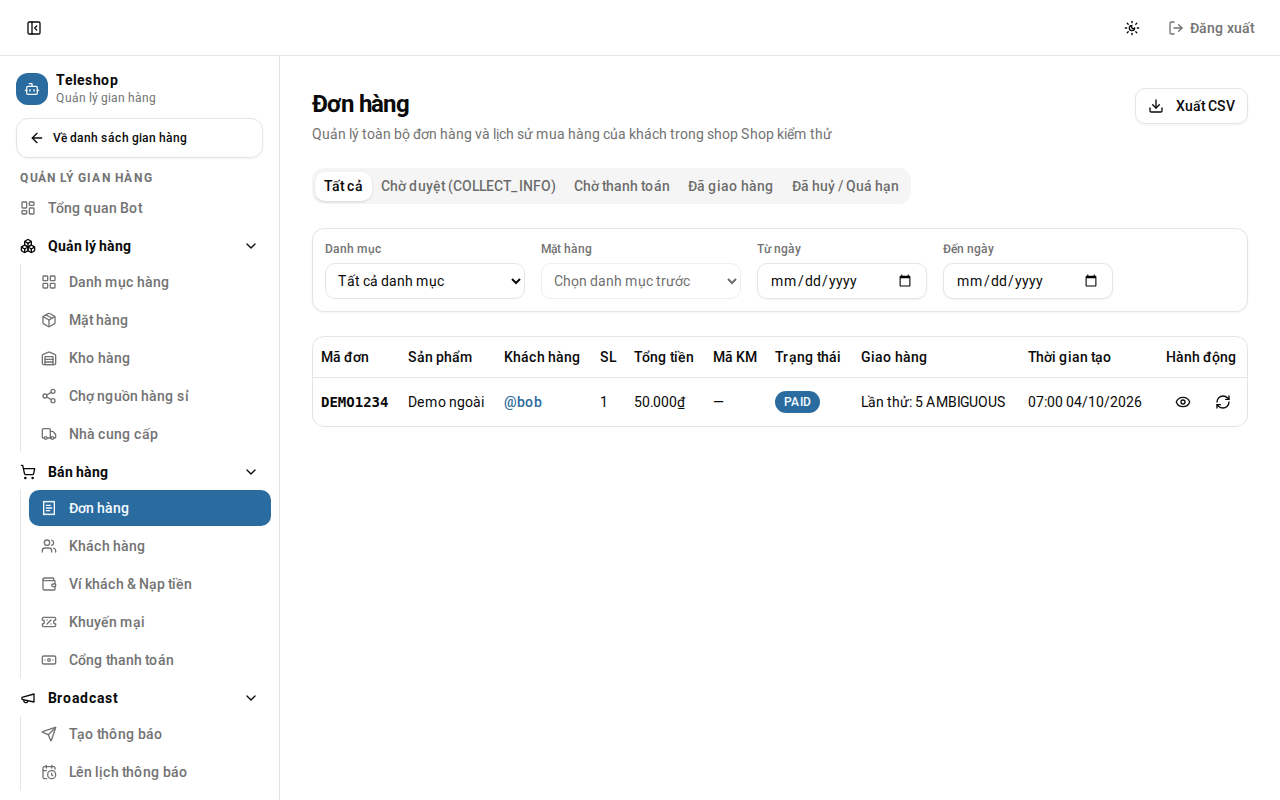
Vòng đời đơn
Chờ thanh toán ──(tiền về)──▶ Đã thanh toán ──▶ Đã giao
      │                              │
      └─(quá hạn)─▶ Hết hạn          └─(COLLECT_INFO)─▶ Chờ duyệt ──▶ Đã giao / Huỷ
Chi tiết đơn
Bấm vào một đơn để xem: thông tin khách hàng, mặt hàng đã giao (bị che, bấm để hiện), thanh toán (tài khoản nhận, giao dịch đã khớp hoặc giao dịch ví), lịch trình đơn hàng (mọi bước theo thời gian), và với hàng từ chợ sỉ thì có thông tin chủ hàng và đối soát.
Thao tác theo trạng thái
| Trạng thái | Bạn có thể |
|---|---|
| Chờ thanh toán | Huỷ đơn |
| Chờ duyệt | Xác nhận (kèm ghi chú nếu muốn) hoặc Huỷ với lý do |
| Đã giao (hàng số) | Bảo hành hoặc Gửi lại hàng |
| Đơn nguồn ngoài bị lỗi | Thử lại |
Đơn chờ duyệt (COLLECT_INFO): thông tin khách nhập hiện ngay trên đơn. Làm xong việc (ví dụ nâng cấp tài khoản cho email khách gửi), bấm Xác nhận để bot báo khách là đã xong.
Bảo hành (cấp lại hàng mới): khi khách báo hàng lỗi (tài khoản bị khoá, sai mật khẩu…):
- Mở đơn, bấm Bảo hành.
- Nhập số lượng bảo hành cấp lại (không vượt số đã mua) và lý do bảo hành / ghi chú.
- Xác nhận. Hệ thống lấy hàng mới từ kho và gửi cho khách. Với hàng từ chợ sỉ, đây là yêu cầu bảo hành gửi tới chủ hàng (mục 12).
Gửi lại hàng: gửi lại đúng nội dung đã giao khi khách lỡ xoá tin nhắn.
7. Cổng thanh toán và đối soát
Trang Cổng thanh toán liệt kê các giao dịch ngân hàng hệ thống đọc được, chia theo tab:
| Tab | Nghĩa |
|---|---|
| Tất cả | Mọi giao dịch tiền vào |
| Chưa khớp | Không tìm thấy đơn tương ứng (sai nội dung, đơn đã hết hạn…) |
| Thiếu tiền | Khớp mã đơn nhưng chuyển thiếu |
| Đã khớp | Đã gắn với đơn hoặc lệnh nạp ví |
| Bỏ qua | Bạn đã đánh dấu không liên quan |
Mỗi dòng có mã giao dịch, tài khoản ngân hàng, số tiền và nội dung chuyển khoản. Mã đơn trong nội dung được tô sáng.
Khách đã chuyển nhưng không nhận được hàng
- Mở tab Chưa khớp, tìm giao dịch theo số tiền và thời gian.
- Bấm Khớp thủ công, tìm đơn hoặc lệnh nạp ví theo mã, tên khách hoặc số tiền. Tìm được cả đơn đang chờ, đã hết hạn hoặc đã huỷ.
- So số tiền cần trả với số tiền nhận được. Nếu khách chuyển thiếu mà bạn vẫn muốn giao, phải ghi chú lý do.
- Xác nhận. Hệ thống giữ lại hàng và giao cho khách tự động. Nếu kho đã hết, màn hình báo rõ để bạn nhập thêm hàng rồi thử lại.
Giao dịch không liên quan
Tiền cá nhân, hoàn tiền, chuyển nhầm…: bấm Bỏ qua giao dịch kèm ghi chú để nó không nằm mãi trong Chưa khớp.
Không thấy giao dịch nào
Kiểm tra cột Trạng thái kết nối ở Tài khoản ngân hàng. Nếu báo lỗi, thường do API key hết hạn hoặc gói ở nhà cung cấp API đã hết; cập nhật thông tin xác thực rồi bấm kiểm tra lại.
8. Khách hàng và ví khách
Khách hàng
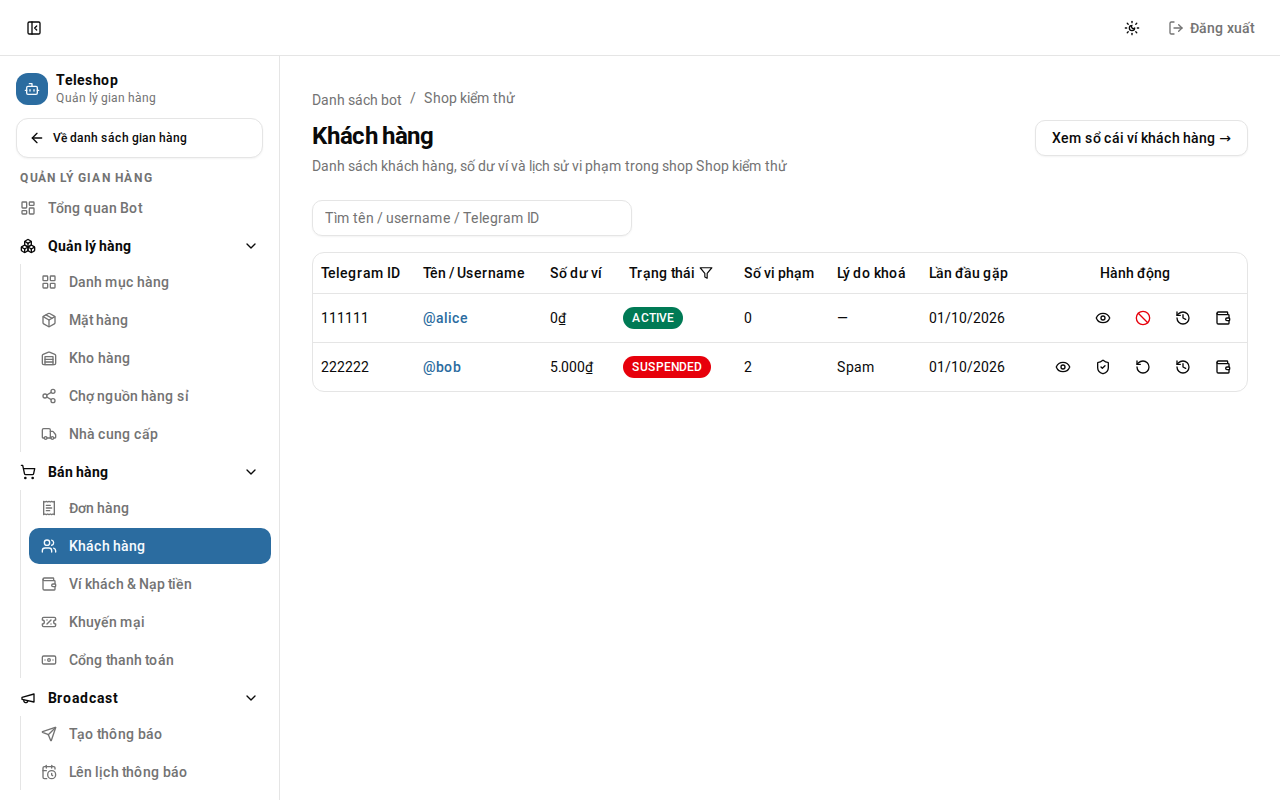
Trang Khách hàng cho phép tìm theo tên, username hoặc Telegram ID và lọc theo trạng thái, đơn đang chờ, số đơn tối thiểu. Bấm vào một khách để xem tổng đơn, tổng tiền đã mua, số dư ví, lịch sử vi phạm và các đơn.
Thao tác:
- Khoá: nhập lý do và hạn mở khoá (để trống = khoá đến khi mở bằng tay). Khách bị khoá không mua được hàng.
- Mở khoá.
- Đặt lại vi phạm: xoá bộ đếm đơn quá hạn để khách không bị khoá tự động lần nữa vì vi phạm cũ.
- Điều chỉnh ví: nhập số tiền có dấu (
+50000để cộng,-20000để trừ) và lý do điều chỉnh (bắt buộc). Có bước xác nhận để tránh bấm hai lần.
Khách bị khoá tự động có nhãn Tự động kèm quy tắc đã kích hoạt. Lệnh khoá chỉ áp dụng trong shop này, không ảnh hưởng shop khác.
Ví khách & Nạp tiền
Khi bật ví ở Cài đặt bot → Thanh toán & Ngân hàng, khách có thể nạp tiền trước bằng VietQR rồi mua bằng số dư mà không phải chuyển khoản từng đơn.
Trang Ví khách & Nạp tiền là sổ cái của mọi ví trong shop: tổng nạp, tổng chi mua hàng, số lượt giao dịch. Lọc theo loại giao dịch: Nạp ví, Mua hàng, Hoàn tiền, Điều chỉnh. Lệnh nạp ví bị lỗi được xử lý giống đơn hàng ở Cổng thanh toán.
9. Khuyến mại
Trang Khuyến mại có hai loại:
- Mã giảm giá: khách nhập mã khi mua. Mã dài 3–32 ký tự (chữ, số,
_,-), ví dụTET10. - Flash sale: tự giảm giá trong khung giờ đã đặt, không cần mã.
Khi tạo chương trình:
- Tên chương trình.
- Kiểu giảm: Theo % (có thể đặt giảm tối đa bằng VND) hoặc Số tiền cố định.
- Áp dụng: Toàn bộ sản phẩm, Theo nhóm sản phẩm (danh mục) hoặc Theo sản phẩm. Có thể đặt đơn tối thiểu.
- Thời gian: ngày bắt đầu và kết thúc. Flash sale có thêm giờ bắt đầu / kết thúc mỗi ngày.
- Mã giảm giá: giới hạn tổng lượt dùng và lượt mỗi khách (để trống = không giới hạn).
- Flash sale: chọn gửi khi bắt đầu để bot tự thông báo cho khách; nội dung để trống sẽ dùng mẫu mặc định.
Nếu chương trình có thể khiến bạn bán dưới giá vốn, hệ thống cảnh báo; bấm Vẫn lưu nếu bạn chấp nhận. Danh sách hiện trạng thái Sắp diễn ra / Đang chạy / Đã kết thúc / Đã tắt và số lượt đã dùng.
10. Gửi thông báo (broadcast)
Tạo thông báo
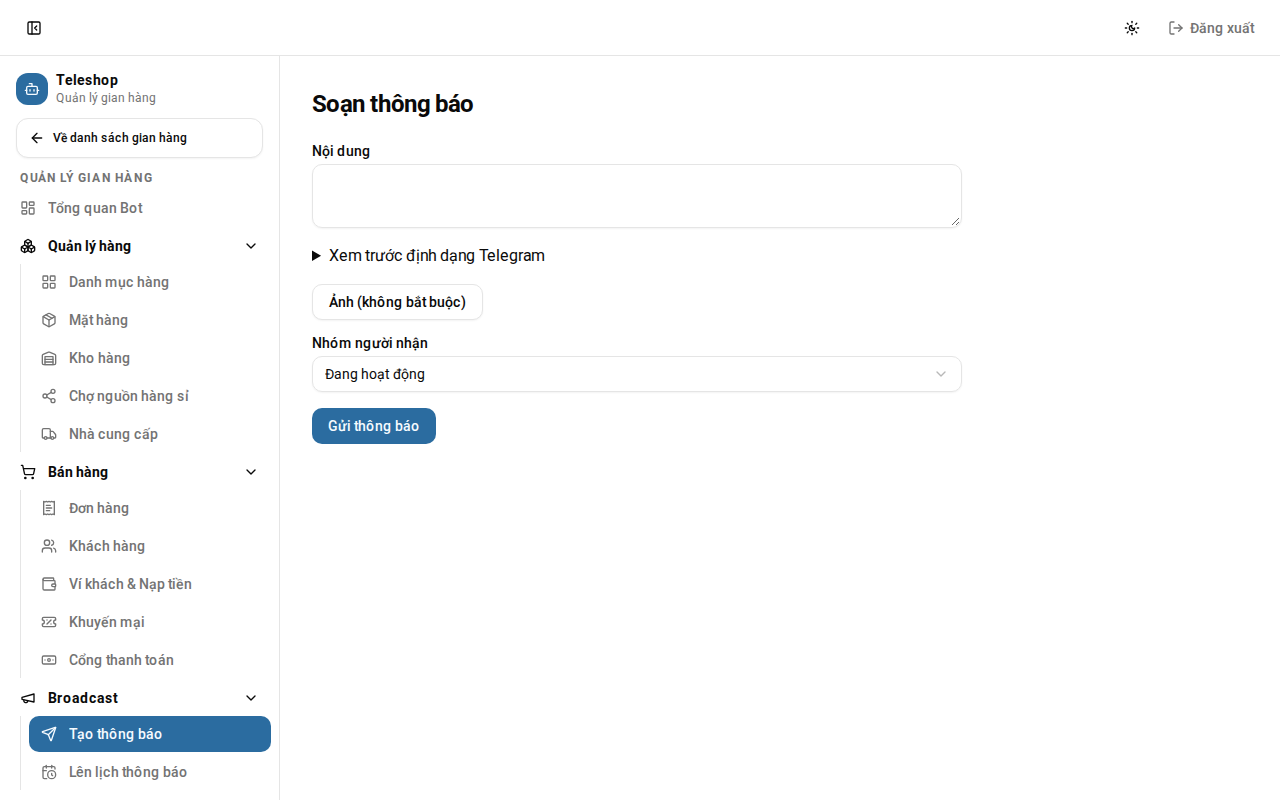
Vào Tạo thông báo:
- Soạn nội dung (định dạng Markdown của Telegram:
*đậm*,_nghiêng_, link…). Có xem trước. - Thêm ảnh nếu cần. Tin có ảnh có giới hạn độ dài chú thích ngắn hơn tin chữ; form sẽ báo nếu quá dài.
- Chọn người nhận:
- Tất cả khách của shop;
- Bị khoá;
- Nhiều đơn (kèm số đơn tối thiểu);
- Có đơn chờ (khách đang có đơn chưa thanh toán);
- Tuỳ chọn: danh sách Telegram ID.
- Bấm Xem trước số người nhận, kiểm tra rồi gửi.
Trang tiến độ cập nhật số tin đã gửi, bỏ qua (khách đã chặn bot…) và chưa chắc chắn (Telegram không xác nhận). Trong lịch sử thông báo, bấm Thu hồi để xoá tin đã gửi; tin nào thu hồi được thì xoá, phần còn lại được báo rõ.
Lên lịch thông báo
Lên lịch thông báo gửi lặp lại tự động:
- Đặt một hoặc nhiều giờ trong ngày (
HH:MM), theo múi giờ của shop. - Lặp theo số lần hoặc đến một ngày.
- Bật/tắt lịch bất cứ lúc nào.
11. Cài đặt bot
Cài đặt bot có các tab:
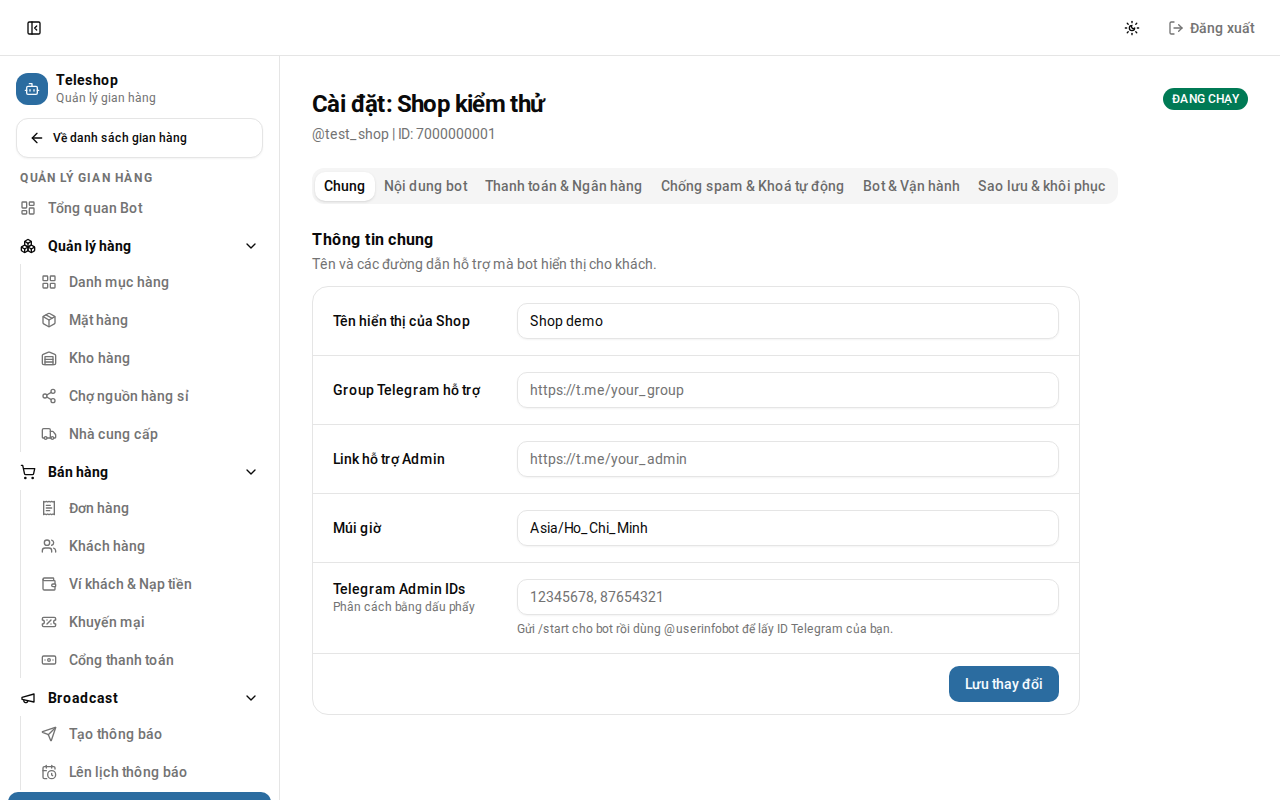
Chung
- Tên hiển thị của Shop, Group Telegram hỗ trợ, Link hỗ trợ Admin.
- Múi giờ: dùng cho báo cáo, lịch thông báo và giờ flash sale.
- Telegram Admin IDs: những người nhận thông báo quản trị từ bot. Để lấy ID: gửi
/startcho bot, rồi nhắn @userinfobot để biết ID của bạn.
Nội dung bot
- Tin nhắn chào mừng: dùng được
{username}(tên khách),{greeting}(lời chào theo giờ),{shop_name}. - Tiêu đề Menu chính.
- Nội dung khi khách bấm 🛍 Sản phẩm.
- Điều khoản & Chính sách: dài hơn 4096 ký tự sẽ được gửi dạng file.
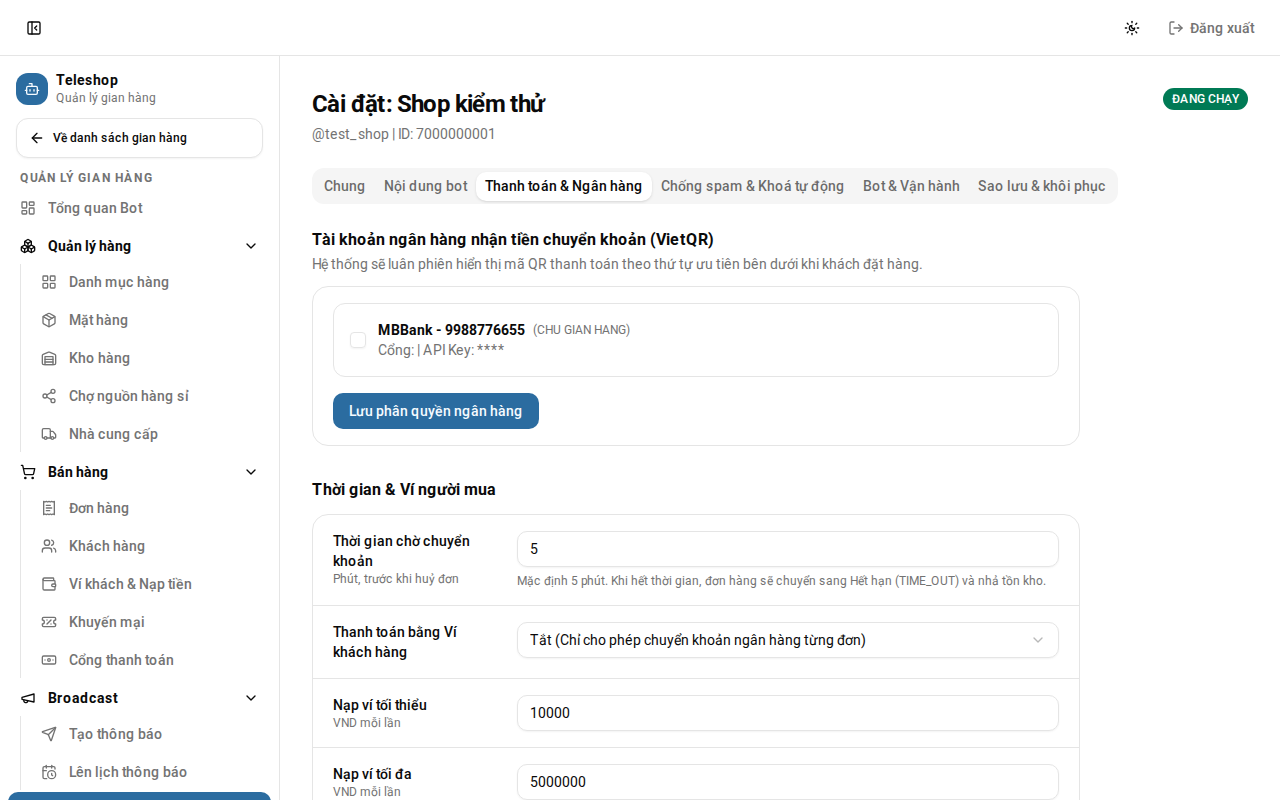
Thanh toán & Ngân hàng
- Chọn tài khoản ngân hàng nhận tiền (từ Tài khoản ngân hàng) và thứ tự ưu tiên.
- Thời gian chờ chuyển khoản: 1–1440 phút, mặc định 5 phút. Chỉ áp dụng cho đơn tạo sau khi đổi.
- Thanh toán bằng Ví khách hàng: bật/tắt, nạp ví tối thiểu và tối đa mỗi lần.
Chống spam & Khoá tự động
Tự khoá khách tạo đơn rồi bỏ không thanh toán nhiều lần. Đặt ngưỡng (số đơn quá hạn), khoảng thời gian và thời hạn khoá (hoặc đến khi mở khoá thủ công). Màn hình tóm tắt bằng lời, ví dụ: "Khoá khách nếu có 3 đơn quá hạn trong 30 phút, trong 24 giờ".
Bot & Vận hành
- Username và token (chỉ hiện 4 ký tự cuối).
- Đổi token: dán token mới từ BotFather.
- Tình trạng webhook (kết nối giữa Telegram và Teleshop).
- Tạm dừng / Tiếp tục: bot tạm dừng không nhận đơn mới.
- Xoá shop: phải gõ đúng tên shop để xác nhận. Không hoàn tác được.
Sao lưu & khôi phục
- Tạo bản sao lưu: tải về danh mục, sản phẩm, kho hàng, khách hàng, ví và đơn hàng trong một file mã hoá bằng mật khẩu bạn đặt (ít nhất 10 ký tự). Mất mật khẩu là mất bản sao lưu.
- Không gồm: bot token, tài khoản ngân hàng, nhà cung cấp, chợ sỉ, khuyến mại, broadcast và thành viên.
- Khôi phục chỉ làm được vào shop còn trống.
12. Chợ nguồn hàng sỉ
Chợ sỉ cho phép các shop trên Teleshop chia sẻ hàng với nhau: chủ hàng đăng bán sỉ, shop bán lại đặt giá bán lẻ của mình. Khách luôn trả tiền cho shop bán lại; hàng được lấy từ kho của chủ hàng và giao tự động.
Bán lại hàng của shop khác
- Trong shop, mở Chợ nguồn hàng sỉ. Tìm theo tên, mô tả hoặc nhà cung cấp. Mỗi thẻ hiện giá sỉ, bậc giá sỉ, tồn kho và số đã bán 30 ngày.
- Bấm nhập sản phẩm về gian hàng:
- chọn danh mục tại gian hàng;
- sửa tên hiển thị tại gian hàng và mô tả;
- đặt giá bán lẻ của bạn (VND) và bậc giá. Bảng lãi theo từng mức số lượng hiện ngay; dòng đỏ là giá bán thấp hơn giá sỉ hoặc dưới mức tối thiểu;
- đồng ý điều khoản bảo hành.
- Mặt hàng xuất hiện trong bot của bạn như hàng thường, với nguồn Marketplace. Loại hàng và kho bị khoá vì thuộc chủ hàng.
Nếu chủ hàng yêu cầu thanh toán trả trước, tiền sỉ được trừ từ số dư trả trước ở Nạp tiền; hệ thống cảnh báo khi số dư dưới 10 lần giá sỉ. Nếu số dư không đủ, đơn không giao được.
Bán sỉ hàng của bạn
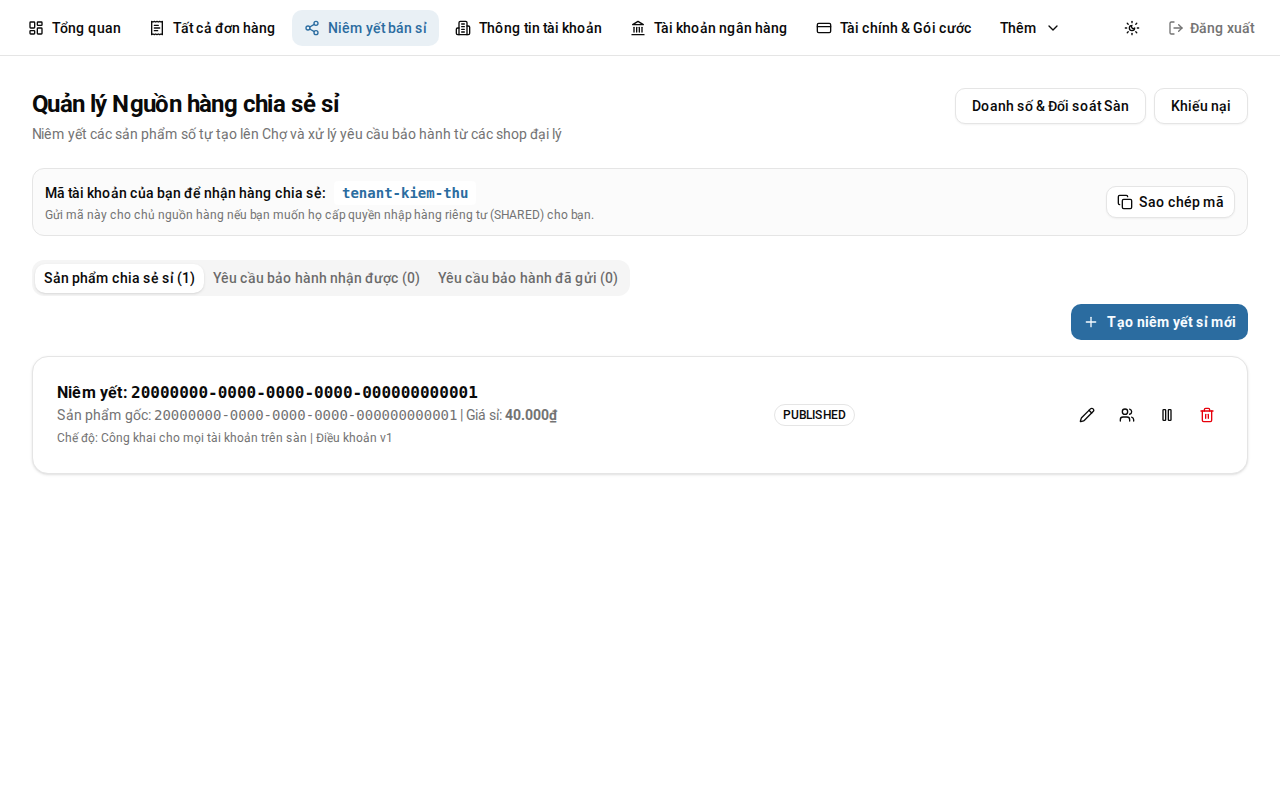
- Ở Mặt hàng, bấm Đăng sỉ trên một mặt hàng DIGITAL; hoặc vào Niêm yết bán sỉ, chọn shop và sản phẩm.
- Nhập giá sỉ cho đại lý (VND), bậc giá sỉ và chế độ hiển thị (mọi shop, hoặc chỉ những shop bạn chọn).
- Quản lý ở Niêm yết bán sỉ: Sửa niêm yết, Tạm dừng, Mở lại, Hủy niêm yết, xem danh sách shop đang bán lại.
Tăng giá sỉ có thể làm shop bán lại bị đóng sản phẩm (khi giá sỉ mới cao hơn giá bán lẻ của họ); hệ thống báo trước số shop bị ảnh hưởng.
Đối soát
Doanh số & Đối soát Sàn có hai phía: doanh thu bán sỉ (khi bạn là chủ hàng) và tiền hàng mua sỉ (khi bạn bán lại), kèm phí sàn và số thực nhận. Nếu hai bên thanh toán với nhau ngoài sàn, chủ hàng bấm Xác nhận thanh toán ngoài sàn, nhập số tiền đã nhận, mã giao dịch ngân hàng và ghi chú.
Bảo hành và khiếu nại
- Shop bán lại tạo bảo hành trên đơn (mục 6); chủ hàng thấy yêu cầu ở Niêm yết bán sỉ và chọn Duyệt cấp bù hoặc Từ chối bảo hành (kèm lý do).
- Không đồng ý với cách xử lý? Mở Khiếu nại lên Ban Quản Trị, mô tả bằng chứng hàng lỗi. Theo dõi ở Khiếu nại.
13. Tài khoản, thành viên và gói cước
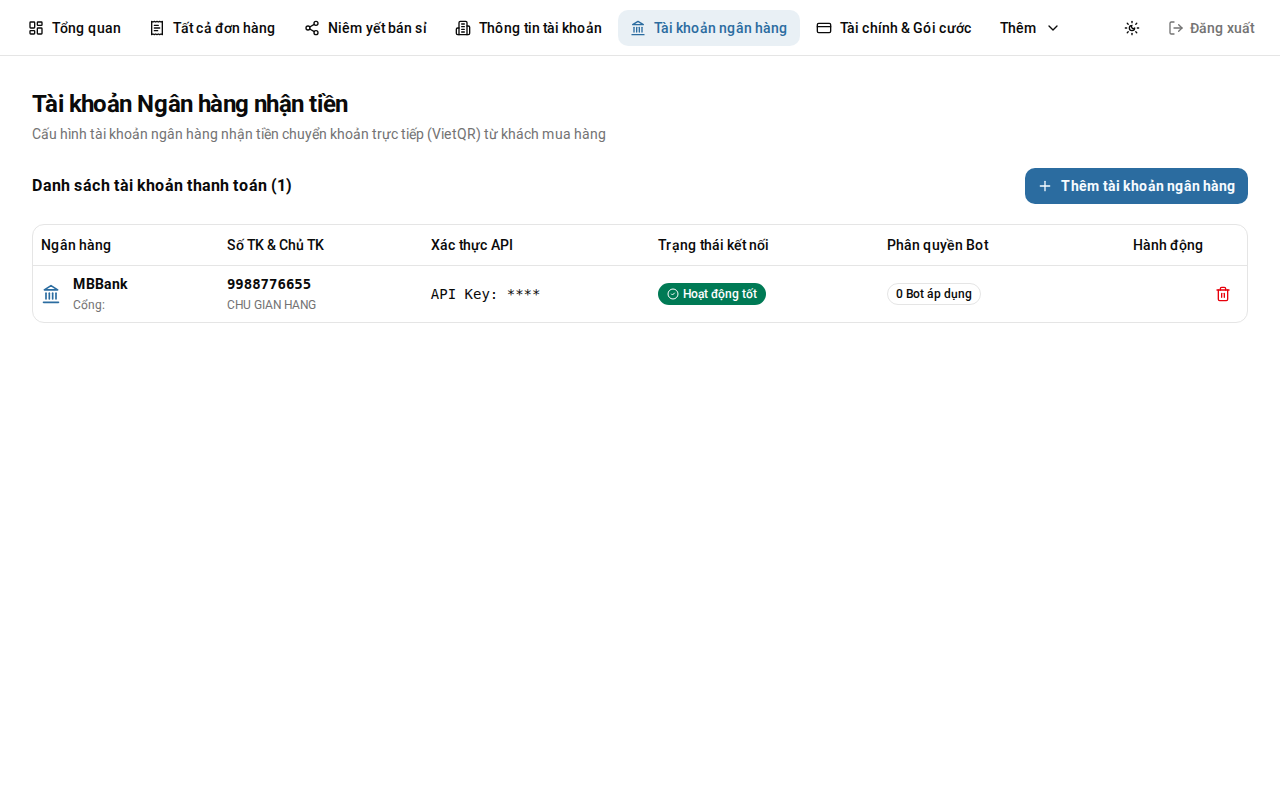
Tài khoản ngân hàng
Tài khoản ngân hàng liệt kê mọi tài khoản nhận tiền: ngân hàng, số tài khoản và chủ tài khoản, xác thực API, trạng thái kết nối, và bot nào đang dùng. Một tài khoản có thể dùng cho nhiều shop. Từ đây bạn thêm tài khoản, kiểm tra kết nối, cập nhật thông tin xác thực hoặc gỡ tài khoản ngân hàng.
Thành viên
Thành viên (chỉ chủ sở hữu): mời bằng tên đăng nhập đã liên kết Telegram, chọn vai trò và phạm vi shop quản lý (mặc định: tất cả).
| Vai trò | Thường dùng cho |
|---|---|
| Chủ sở hữu | Toàn quyền, kể cả thành viên, gói cước, rút tiền |
| Quản lý (MANAGER) | Vận hành shop: hàng, đơn, khách, cài đặt |
| Nhân viên (STAFF) | Công việc hằng ngày: xử lý đơn, hỗ trợ khách |
Bấm Xoá thành viên để thu hồi quyền.
Nhật ký hoạt động
Nhật ký hoạt động ghi lại mọi thao tác quan trọng (sửa giá, khoá khách, điều chỉnh ví, xem nội dung kho…) với người thực hiện và thời gian.
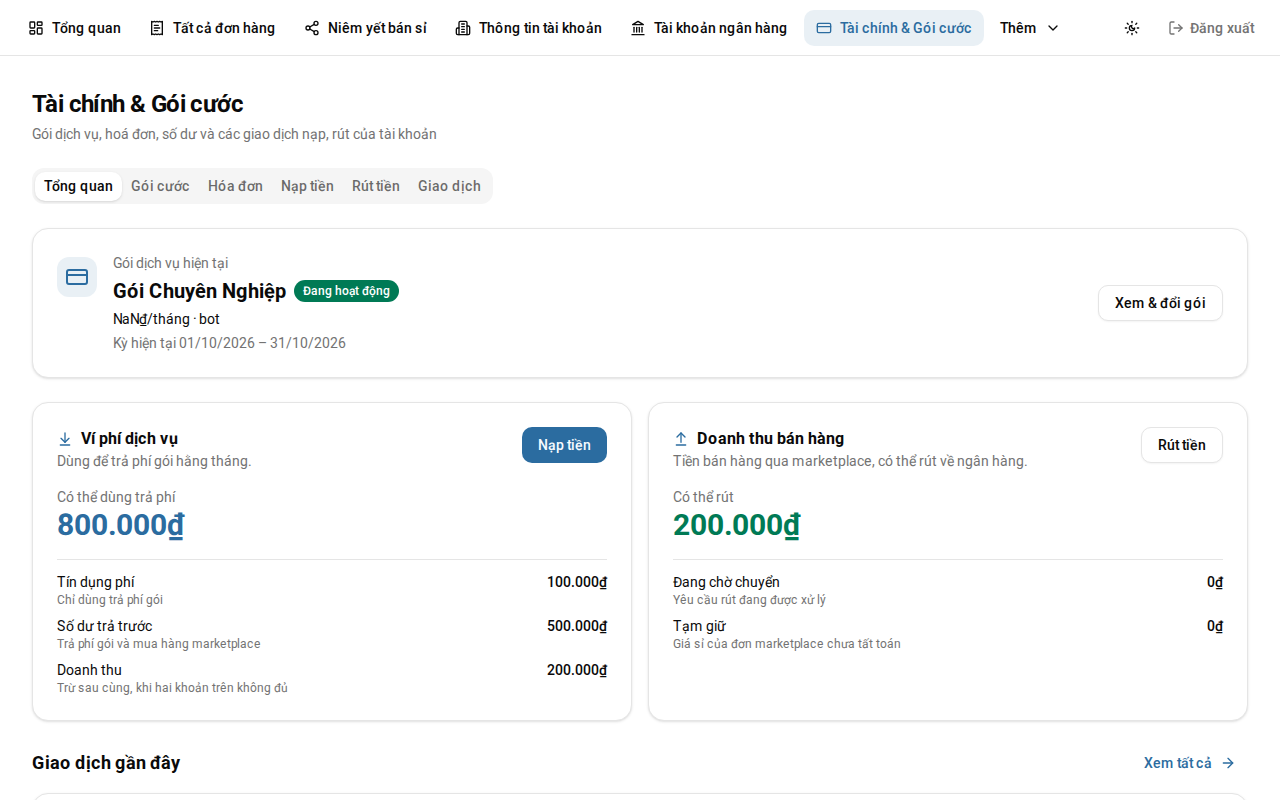
Tài chính & Gói cước
- Tổng quan: trạng thái gói (Dùng thử, Đang hoạt động, Quá hạn thanh toán…), ví phí dịch vụ và doanh thu bán hàng từ chợ sỉ.
- Gói cước: gửi yêu cầu đổi hoặc huỷ gói. Quản trị viên xử lý; giá mới áp dụng từ hoá đơn sau. Mỗi lúc chỉ có một yêu cầu đang chờ.
- Hóa đơn: Chờ thanh toán, Đã thanh toán, Được miễn…
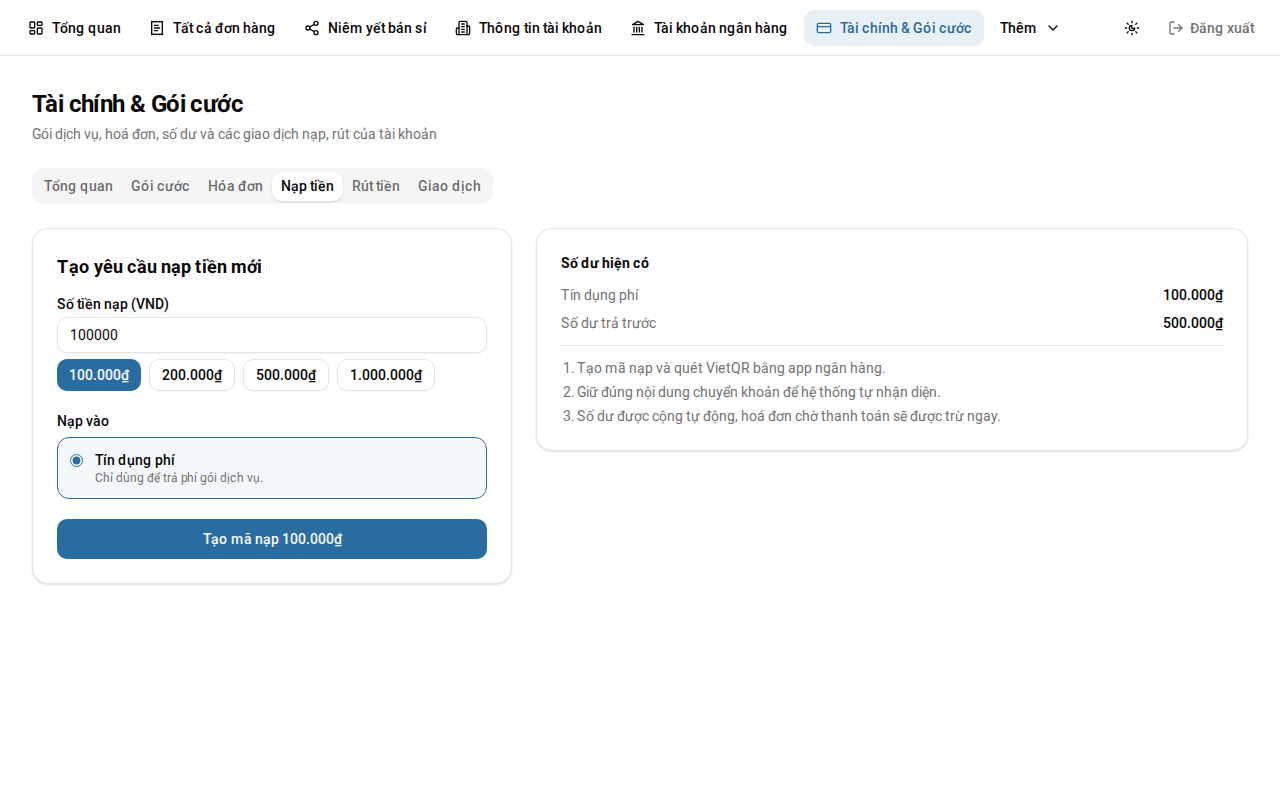
- Nạp tiền: nhập số tiền nạp (hoặc chọn nhanh), bấm tạo yêu cầu, rồi quét VietQR. Phải giữ đúng nội dung chuyển khoản (bắt đầu bằng
TP…) và chuyển trước hạn thanh toán. Số dư tự cập nhật khi tiền về. - Rút tiền (chỉ chủ sở hữu): rút doanh thu bán sỉ về tài khoản của bạn. Nhập số tiền rút, chọn tài khoản nhận tiền và mã TOTP. Yêu cầu chưa xử lý có thể huỷ.
- Giao dịch: sổ cái mọi khoản tiền với nền tảng.
14. Câu hỏi thường gặp
Khách đã chuyển khoản nhưng chưa nhận hàng? Xem tab Chưa khớp. Thường do khách ghi sai nội dung hoặc chuyển sau khi đơn hết hạn. Dùng Khớp thủ công (mục 7). Nếu không có giao dịch nào, kiểm tra trạng thái kết nối ở Tài khoản ngân hàng.
Khách chuyển thiếu tiền? Giao dịch nằm ở tab Thiếu tiền. Bạn có thể nhờ khách chuyển bù, hoặc khớp thủ công kèm ghi chú nếu đồng ý giao.
Bot không trả lời? Vào Bot & Vận hành: kiểm tra bot có đang tạm dừng không và webhook có báo lỗi không. Nếu bạn đã đổi token trên BotFather, bấm Đổi token và dán token mới.
Mặt hàng tự nhiên bị đóng? Xem nhãn lý do trong Mặt hàng và bảng xử lý ở mục 4.2.
Khách bị khoá nhầm? Mở Khách hàng, chọn khách, bấm Mở khoá và Đặt lại vi phạm. Nếu thường xảy ra, nới ngưỡng ở Chống spam & Khoá tự động.
Hàng hết mà khách vẫn đặt? Khách không đặt được quá số hàng còn sẵn. Xem các mặt hàng hết hàng ở Tổng quan Bot, rồi nhập thêm ở Kho hàng.
Nhân viên không thấy một shop? Chủ sở hữu vào Thành viên và thêm shop đó vào phạm vi của nhân viên.
Muốn đổi tài khoản ngân hàng nhận tiền? Thêm tài khoản mới ở Tài khoản ngân hàng, kiểm tra kết nối, rồi chọn nó ở Thanh toán & Ngân hàng. Nên giữ tài khoản cũ thêm một thời gian để không bỏ sót giao dịch của đơn đang chờ.
Số tiền và giờ hiển thị thế nào?
Mọi số tiền là VND, ví dụ 40.000₫. Ô nhập chấp nhận cả 40.000 và 40000. Giờ hiển thị theo múi giờ của shop.
Platform accounts now use username and verified Telegram linking; recovery and invitations arrive through the platform account bot (ADR-0088).